讓 AI 幫部落格畫封面:程式畫結構,Fooocus 畫意境
更新於 :補上後續:封面產圖正式寫進寫文章的流程,風格改由 AI 依文章挑選
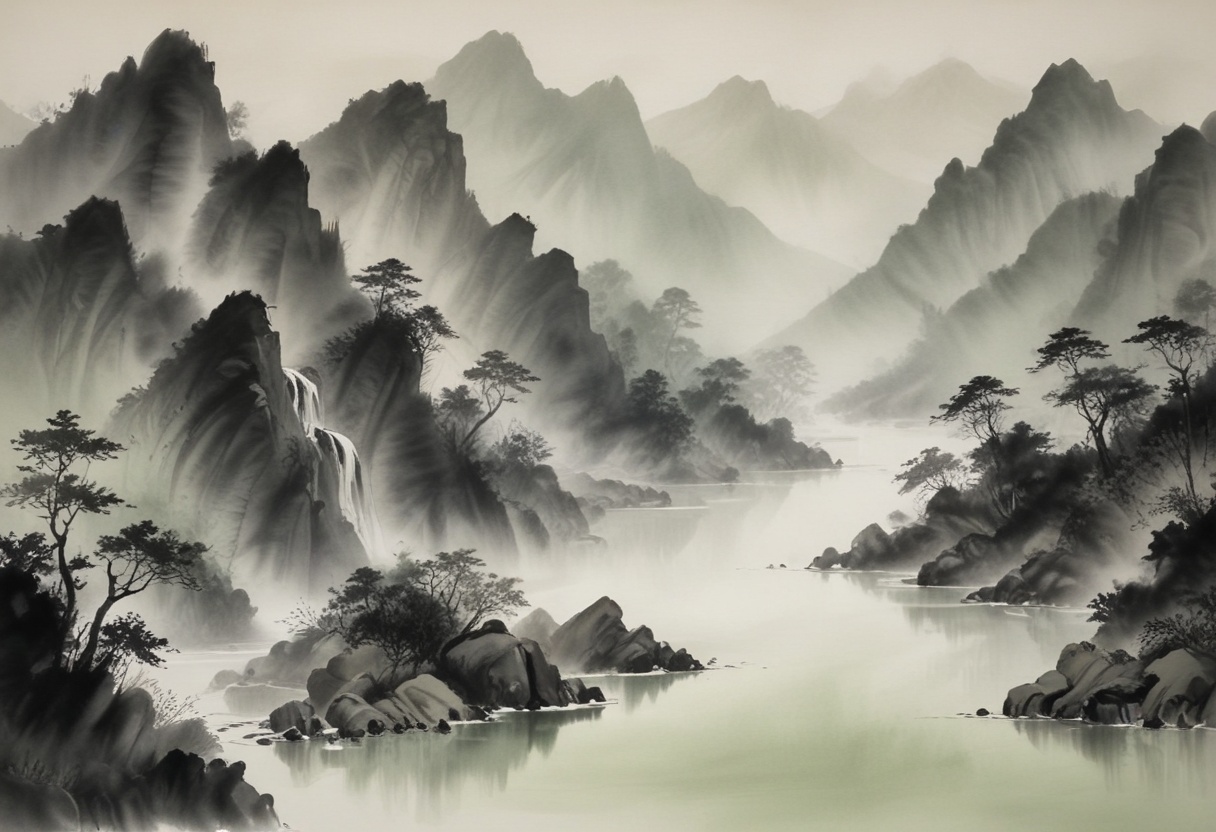
這篇文章的封面,是我筆電上的 Fooocus 花 19 秒畫出來的。
這個網站原本就不用找圖:每篇文章都有一張用網址代號當種子、程式畫出來的等高線封面,文宣圖也是程式排版。乾淨、一致,但看久了……每一篇都長得像同一張地圖。我想要的是「跟這篇文章有關」的插圖,於是拿第一篇文章〈為什麼這個網站的文章寫在 git 裡〉當實驗品,讓 AI 用兩種方式各畫三種風格,看看誰適合當封面。
兩種「讓 AI 畫圖」的方式
一開始我想的是:Remotion 都能用程式做動畫了,畫一張封面應該不難吧?後來才想清楚,Remotion 本身不會畫圖,它是讓 AI 寫 React 程式碼,再把畫面輸出成影片。所以「讓 AI 畫圖」其實有兩條路:
| 方式 | 擅長 | 不擅長 | |
|---|---|---|---|
| A | Claude 讀完文章,直接寫一張 SVG 向量圖 | 精確的結構、網站色票、深色模式自動換色 | 筆觸質感,看得出是程式模擬的 |
| B | 本機 Fooocus 跑 SDXL 模型產圖 | 真實的筆觸、暈染和氛圍 | 精確的結構,而且會畫出亂碼字 |
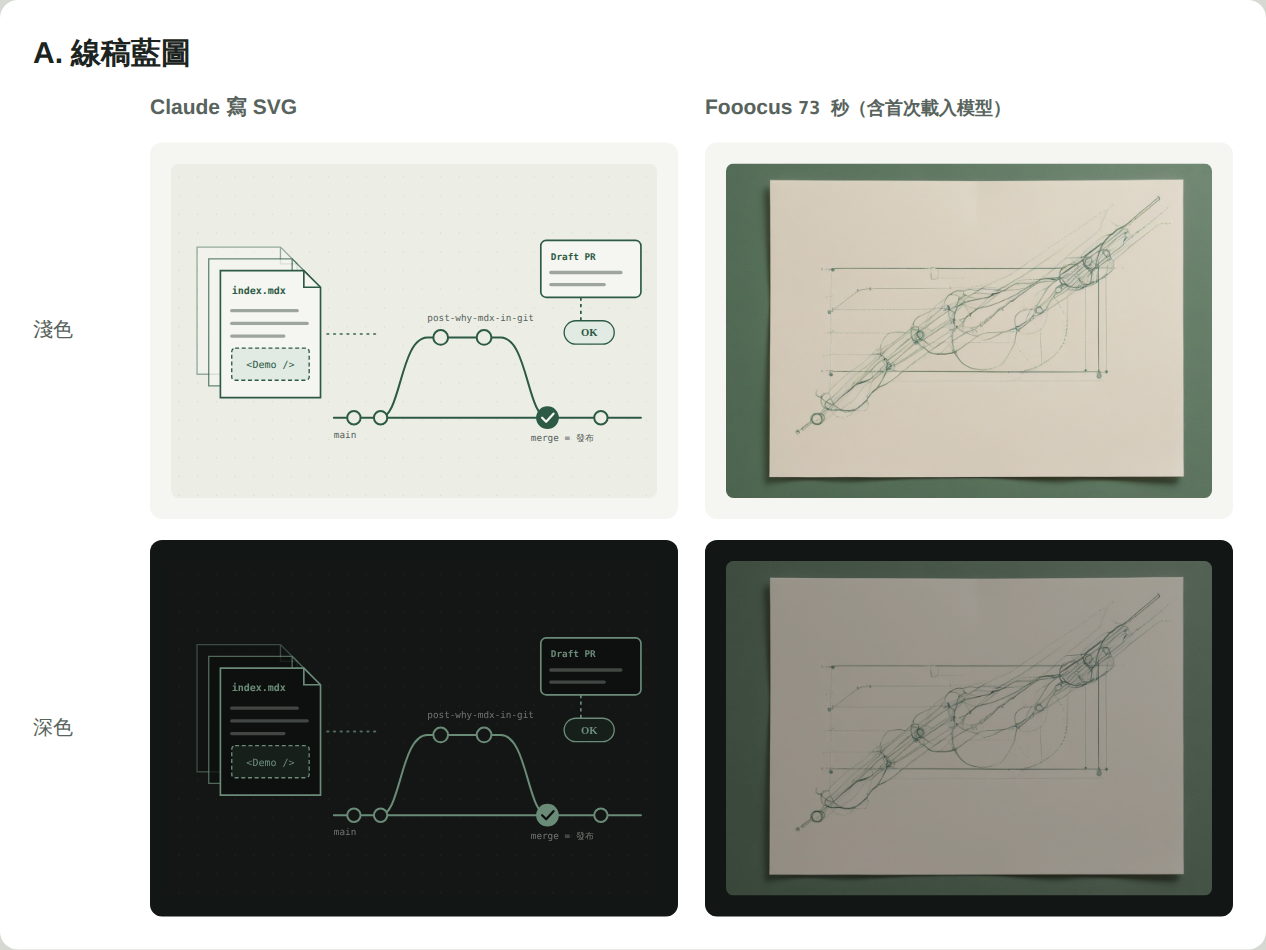
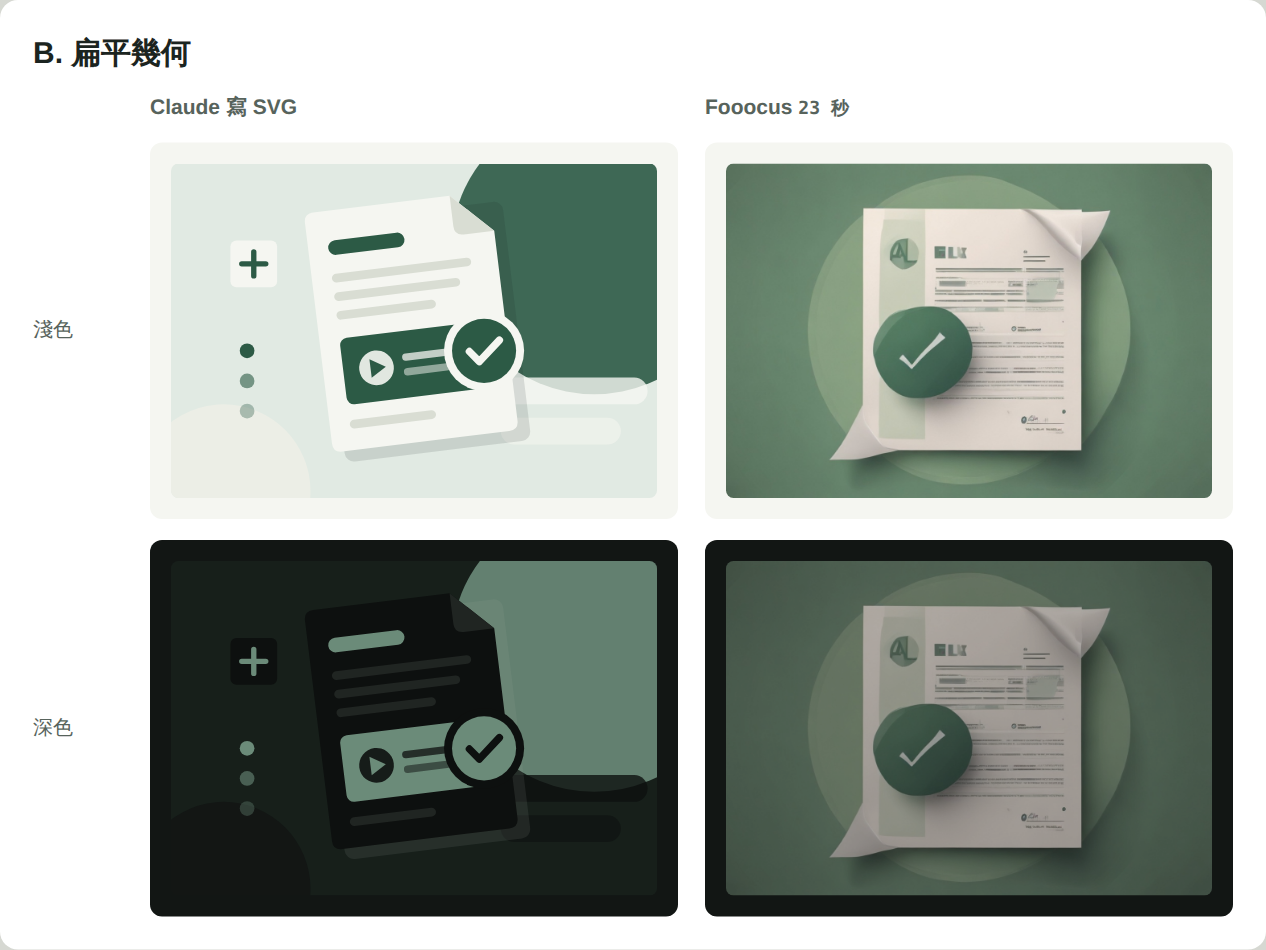
我讓兩邊都畫同樣三種風格:線稿藍圖、扁平幾何、水墨意象。
讓 Claude Code 操作 Fooocus
Fooocus 是開源的 SDXL 產圖工具,跑在我自己的電腦上,介面是 Gradio。它沒有正式的 API 文件,但 Gradio 的介面本身就能用程式呼叫。我把 http://127.0.0.1:7865/?view=api 丟給 Claude Code,它從 WSL 連進去,自己把流程摸清楚:
- 找出生圖的端點:一個要吃 152 個參數的函式,負責建立任務。
- 用同一個 session 呼叫下一個端點,任務才會真的開跑。
- 從回傳的圖庫拿到檔案路徑,再下載圖片。
第一輪用預設的 Speed 模式,等太久。我把 Fooocus 介面上的效能改成 Lightning、一次一張、輸出 jpeg,速度就上來了:
| 風格 | 產圖時間 |
|---|---|
| 線稿藍圖 | 73 秒(含第一次載入模型) |
| 扁平幾何 | 23 秒 |
| 水墨意象 | 19 秒 |
我的筆電是 RTX 3050 Ti,只有 4GB 顯示記憶體,模型熱起來之後大約 20 秒一張,起草一篇文章時順便產幾張候選圖,完全等得起。
結果:誰畫結構,誰畫意境
線稿藍圖是最明顯的對比。Claude 寫的 SVG 把「檔案 → 分支 → PR → 合併」畫得清清楚楚;Fooocus 雖然配色對了、也有手繪的質感,但分支和合併的結構完全不見,只剩一團纏在一起的線。
扁平幾何也是 SVG 勝出。Fooocus 畫的文件上出現了「AL」「FLK」這種亂碼字,就算在提示詞裡排除文字,它還是會畫。
水墨就反過來了。SVG 用濾鏡模擬的筆觸,跟 Fooocus 畫出來的枯筆和暈染一比,馬上就分出高下。
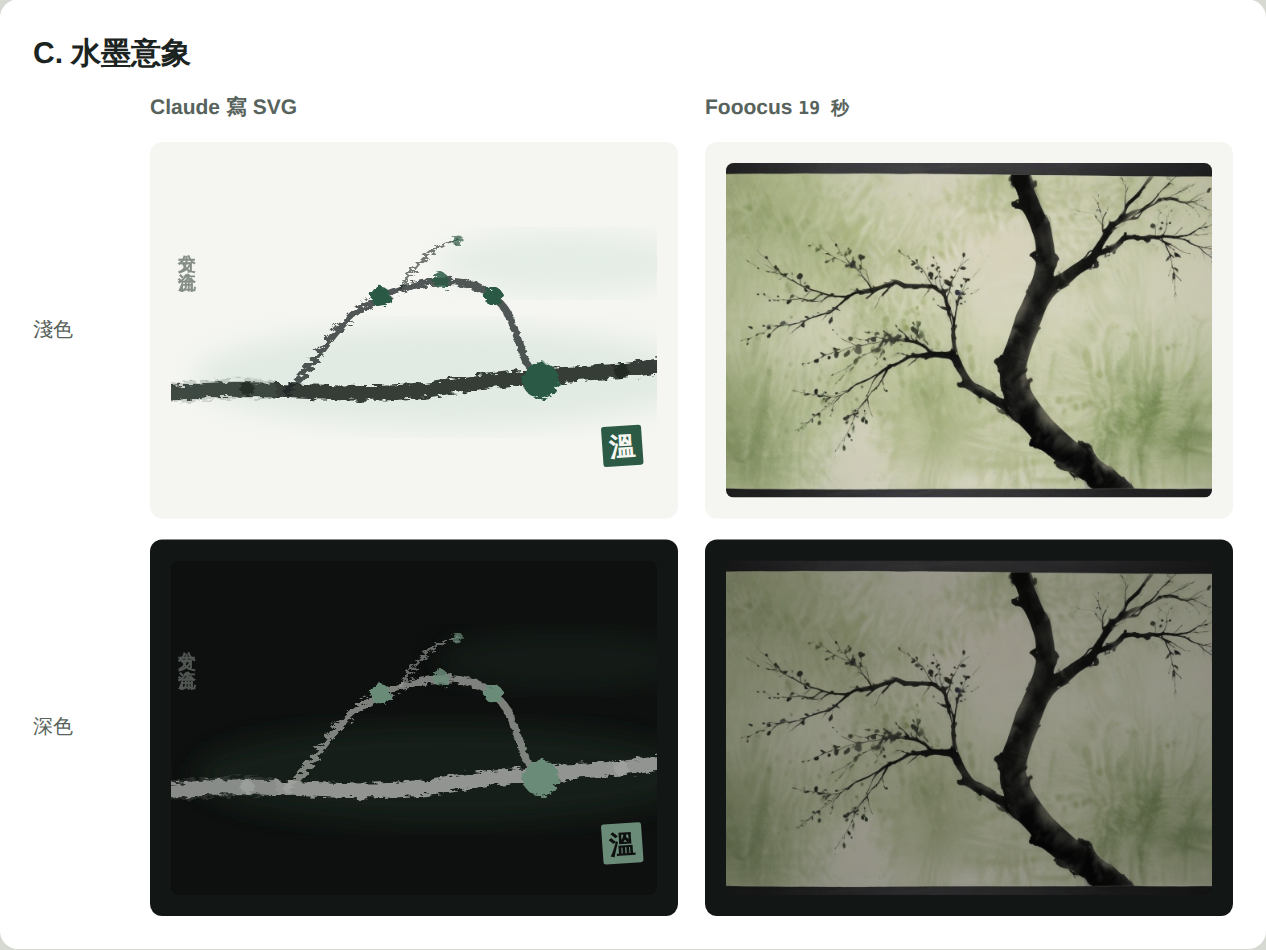
結論很清楚:要把結構講清楚,程式畫的 SVG 一筆不差;要營造氣氛,Fooocus 的筆觸和暈染明顯勝出……兩個工具各有所長,不必硬選一個。
混用方案
- 封面交給 Fooocus。 每篇依主題畫一張意境圖。這篇講的是兩種工具匯流成一套做法,所以封面畫的是瀑布匯入河流。網站本來就支援為每篇文章指定一張封面圖,社群分享的預覽圖也會跟著用。
- 文宣圖交給程式。 流程圖版和終端機版需要精確的步驟和指令,這篇的文宣圖就是流程圖版。
- 圖片在起草時就產生,存進 git。 GitHub 的 CI 和 Vercel 上都沒有 GPU,所以圖只能在我的電腦上產生。這剛好符合網站的規矩:AI 只負責起草,我看過截圖說 OK,合併之後才上線。
還有兩個限制要接受:SDXL 寫不好字,所以插圖裡一律不放字,標題由文宣圖版型疊上去;深色模式下,點陣圖只能整張調暗,沒辦法像 SVG 那樣換成深色的色票。
後來:正式寫進寫文章的流程
這篇文章發布後,我把這套做法正式寫進那份寫文章用的 skill。動手之前,我先改變了一個想法:封面不必每篇都是水墨。既然要展示 AI 自己畫圖的能力,風格就該跟著文章走。
問題是 Fooocus 內建 279 種風格,我還摸不清哪些適合當封面。所以先做了一輪試驗:拿兩篇文章當題目,各挑 12 種候選風格,同一篇用同一段畫面描述、同一個隨機種子,只換風格,一共 24 張,每張 16 到 29 秒。
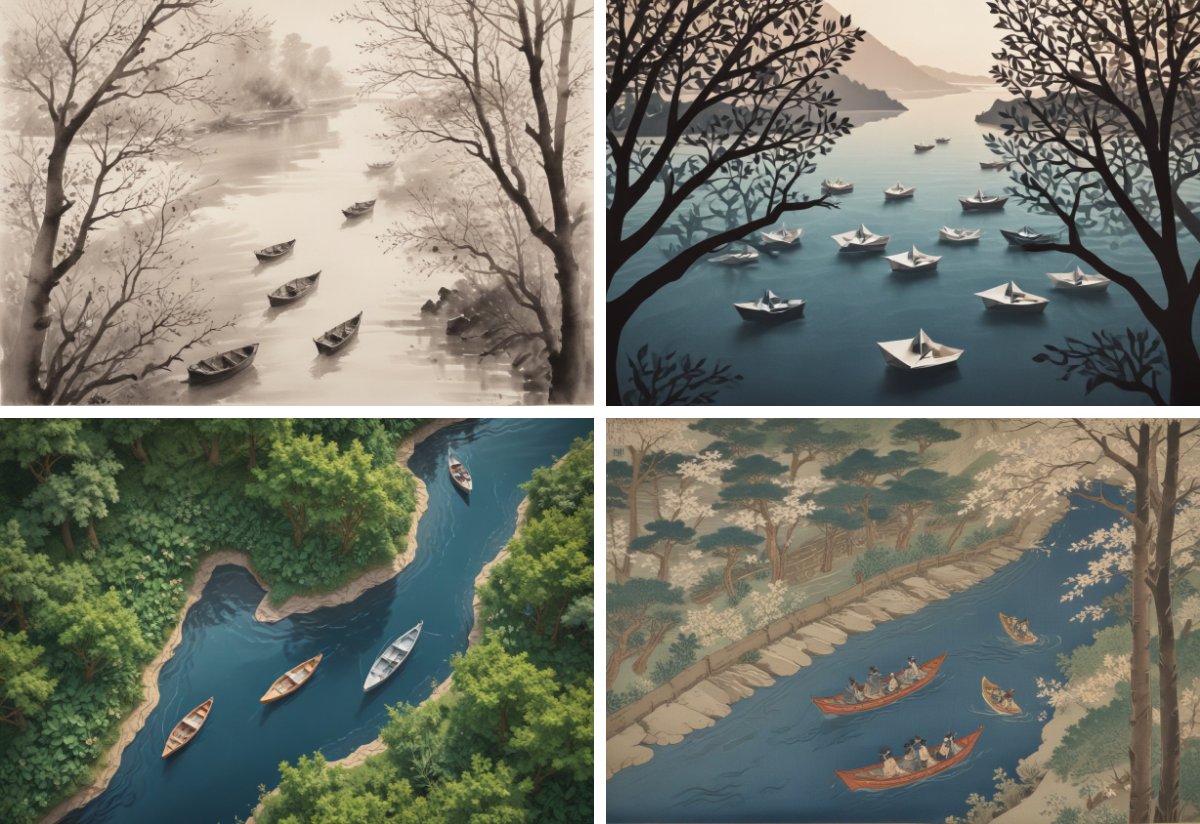
排成一頁對照表之後,看出三件事:
- 24 張都沒有亂碼字。 在反向提示詞裡排除文字之後,這個老問題沒有再出現。
- 抽象的結構畫不出來。 我描述「河流分岔再匯流」,想暗示 git 的分支與合併,結果 12 種風格全都只畫出一條河。跟前面的線稿藍圖一樣:要講結構,還是得靠程式畫。
- 畫面太滿,風格就消失。 另一篇的描述同時有房子、人、機器人和日出,結果好幾種風格都畫成了幾乎一樣的寫實夕陽。畫面描述要簡單,只放一個主角。
我從 12 種裡留下 7 種:水墨、墨繪、平面剪紙、立體剪紙、等角、浮世繪和向量插畫,連同每種適合什麼主題、要注意什麼,寫成一份清單。現在 AI 起草一篇文章時,會從清單裡挑一種風格、寫一段畫面描述,畫 3 張候選,挑一張當封面,並在 pull request 裡說明為什麼這樣選。我不滿意的話,說一句「換第 2 張」就好。
如果起草時我的電腦沒開 Fooocus,文章就先用程式畫的等高線封面,pull request 裡會註明「封面待補」,不會卡住整個流程。
接下來
〈為什麼這個網站的文章寫在 git 裡〉就是第一篇走完新流程的文章,它的剪紙封面就是這樣挑出來的。下一步是文宣圖:等高線版的文宣圖要改成可以用這張封面當背景,讓分享到社群的圖片也帶著每篇文章自己的畫面。